微软商城应用因为使用VPN无法访问网络
微软商城应用因为使用VPN无法访问网络
00 前言
开启VPN后, 会遇到微软商城应用无法访问网络的问题. 原因是因为微软运行商城应用本质上是在一个沙盒里. 在默认的情况下, 这些应用被禁止访问本地的Localhost, 也自然导致该沙盒无法直接使用到系统的VPN.
01 处理方法
官方解除限制工具
CheckNetIsolation.exe, 步骤如下:Win+R, 输入
regedit, 启动注册表编辑器找到
HKEY_CURRENT_USER\Software\Classes\Local Settings\Software\Microsoft\Windows\CurrentVersion\AppContainer\Mappings在其中找到需要访问网络的应用
利用”重命名”功能, 复制其SID号(即注册表左栏中的”文件夹名”)
Win+X, A, 启动Shell, 输入
CheckNetIsolation loopbackexempt -a -p=[SID] # 上一步你复制的 SID, 其中SID即为上一步中复制的SID号, 回车完成
其他命令
1
2
3
4
5
6
7
8
9
10
// 查看已经取得 Loopback 豁免的应用列表及其SID号
CheckNetIsolation.exe loopbackexempt -s
// 基于SID添加豁免应用
CheckNetIsolation.exe loopbackexempt -a -p=[SID]
// 基于SUD移除豁免应用
CheckNetIsolation.exe loopbackexempt -d -p=[SID]
// 基于应用名添加豁免应用
CheckNetIsolation.exe loopbackexempt -a -n=[NAME]
// 基于应用名移除豁免应用
CheckNetIsolation.exe loopbackexempt -d -n=[NAME]
但, 使用官方限制工具必须先要知道应用的SID号, 而找到SID号又需要启动注册表, 且需要手动查找.
使用
Fiddler官方的插件Windows 8 AppContainer Loopback Utility来解除限制(推荐)(也可使使用第三方工具tiagonmas/Windows-Loopback-Exemption-Manager (github.com))因为有图形界面, 操作也很简单. (注: 以下步骤为单独下载该插件且可独立运行. 也可以直接下载
Fiddler)- 访问Fiddler插件页面Add Ons for Telerik Fiddler Web Debugging Proxy
- 下载
Windows 8 AppContainer Loopback Utility - 安装后启动
- 勾选需要访问网络的应用后,
Save Changes即可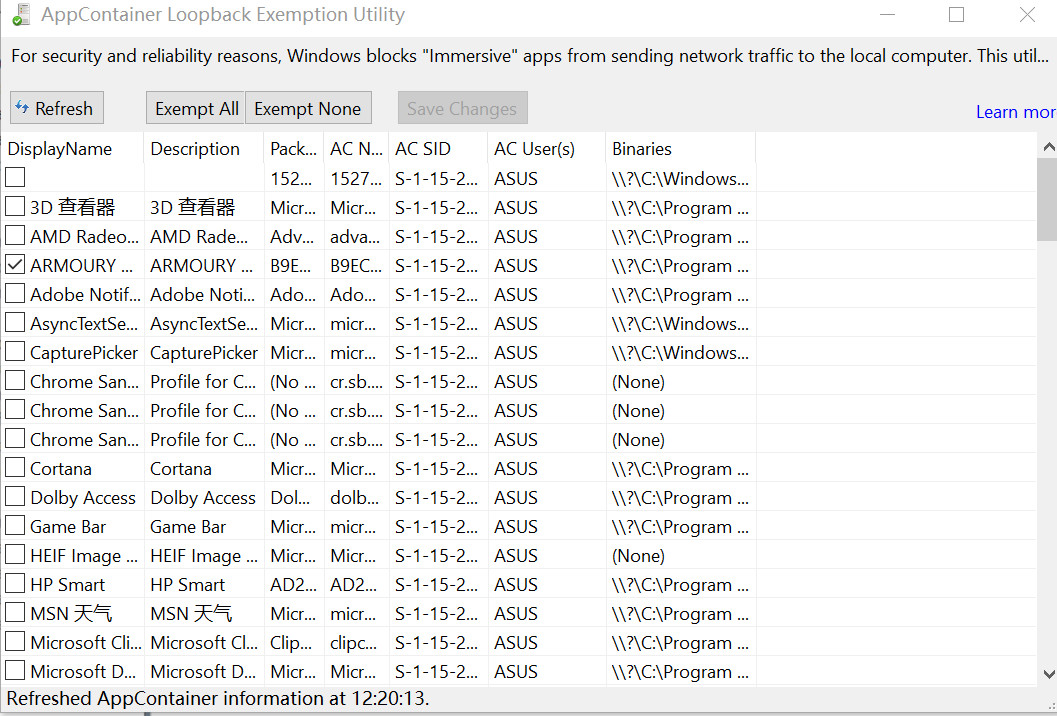
附录: 下载Fiddler则是通过WinConfig来启动该插件 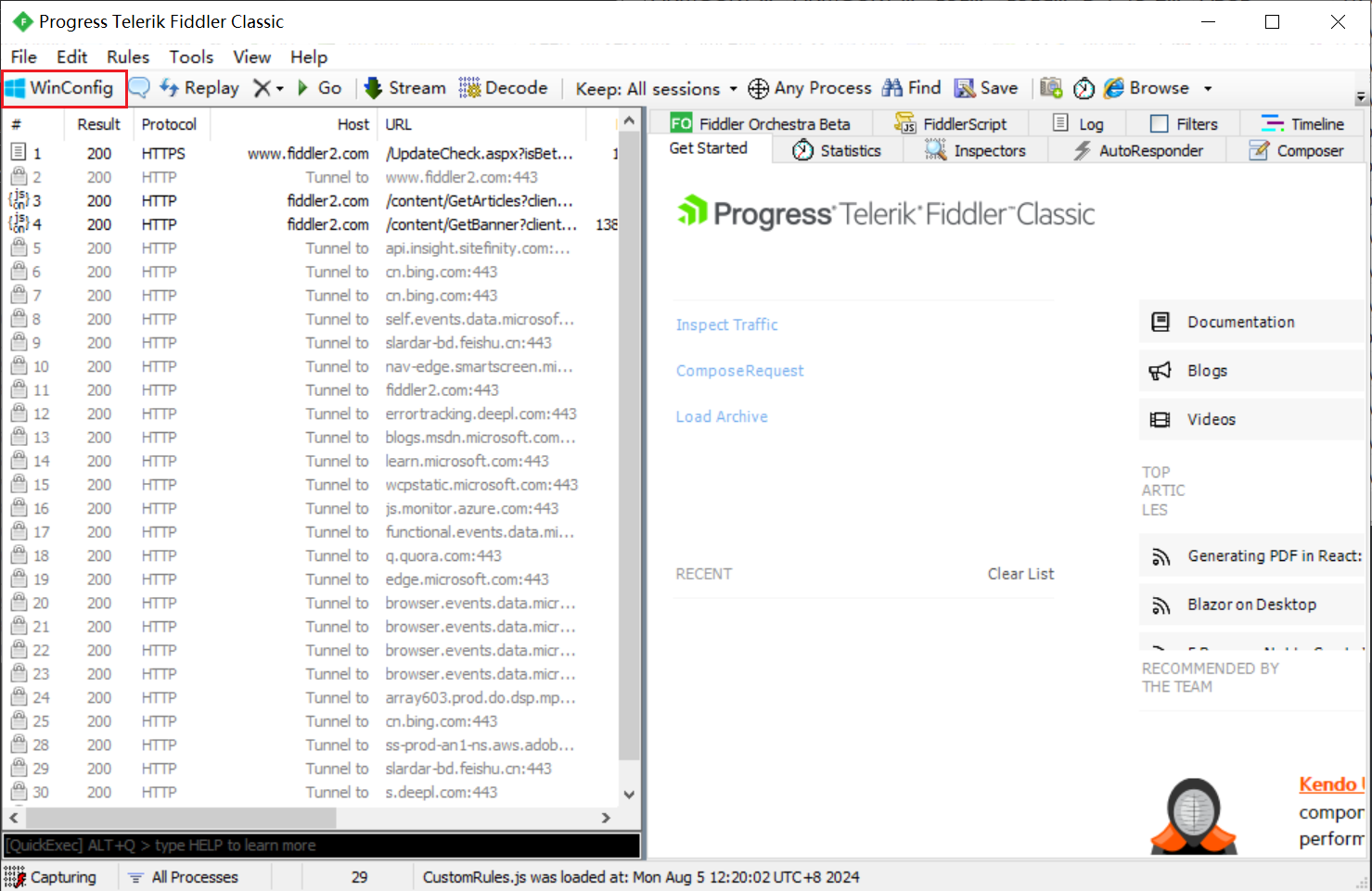
参考网页
通过设置为 Win 10 UWP 应用解除网络隔离 - 少数派 (sspai.com)
关于 Window 的 UWP 应用本地回环限制以及限制解除方案_uwp loopback-CSDN博客
Windows-Loopback-Exemption-Manager: tiagonmas/Windows-Loopback-Exemption-Manager (github.com)
Windows 8 AppContainer Loopback Utility官方下载: https://telerik-fiddler.s3.amazonaws.com/fiddler/addons/enableloopbackutility.exe
Windows 8 AppContainer Loopback Utility备用下载: EnableLoopback Utility : Free Download, Borrow, and Streaming : Internet Archive