新机开荒或重装系统注意事项和疑难杂症
新机开荒或重装系统注意事项和疑难杂症
00 基于Windows11新机开荒
安装Falcon Proxy, 用于浏览器代理分发初筛选
- falcon-proxy/core at master · lyricat/falcon-proxy
- 注意, 源代码并不是直接可用的插件.
安装PowerToys
- microsoft/PowerToys: Windows system utilities to maximize productivity
- 安装everything
- 安装PowerToys的Everything扩展
- 要注意的是, EverythingPowerToys (EPT), 只支持到0.91.1, 后续因为PowerToys出了个Command Palette (CmdPal), 所以当PowerToys版本高于0.91.1, 则应该使用PowerToys Command Palette (CmdPal), 其Github仓库.
- 只要你没有去用everything1.5a或以上的版本, 就下VictorLin.EverythingCP_0.2.0.0_x64__yazqh14evg2ve.Msix
- 如果安装不了, 就安装Microsoft Store的版本
- 如果安装不了, 就连手机热点
- 如果安装不了, 就安装Microsoft Store的版本
- 只要你没有去用everything1.5a或以上的版本, 就下VictorLin.EverythingCP_0.2.0.0_x64__yazqh14evg2ve.Msix
- 建议安装0.91.1版本并配合EPT0.91.1版本, 因为新版的Everything被配置在CmdPal中, 打开方式是
win+alt+space, 多按一个键.
- 要注意的是, EverythingPowerToys (EPT), 只支持到0.91.1, 后续因为PowerToys出了个Command Palette (CmdPal), 所以当PowerToys版本高于0.91.1, 则应该使用PowerToys Command Palette (CmdPal), 其Github仓库.
干掉Windows11右键一级菜单
命令行输入, 并回车
reg add "HKCU\Software\Classes\CLSID\{86ca1aa0-34aa-4e8b-a509-50c905bae2a2}\InprocServer32" /f /ve来自https://zhuanlan.zhihu.com/p/524603591
干掉后可能有副作用, 比如VSCode安装之后, 没有右键打开功能, 复制下面的代码, 将路径换成你自己的VSCode路径, 存为.reg文件, 然后执行. 或者你也可以选择使用PowerToys的
高级->注册表预览->启用注册表预览, 将代码粘贴复制进去, 可以在修改前预览到修改的结果, 确认无误后, 点击写入注册表, 同时也可以保存为.reg文件后续复用.1 2 3 4 5 6 7 8 9 10 11 12 13 14 15 16 17 18 19 20 21 22 23 24 25 26 27 28 29
Windows Registry Editor Version 5.00 [HKEY_LOCAL_MACHINE\SOFTWARE\Classes\Directory\Background\shell\VSCode] @="Open with Code" "Icon"="D:\\Program Files\\Microsoft VS Code\\Code.exe" [HKEY_LOCAL_MACHINE\SOFTWARE\Classes\Directory\Background\shell\VSCode\command] @="\"D:\\Program Files\\Microsoft VS Code\\Code.exe\" \"%V\"" [HKEY_LOCAL_MACHINE\SOFTWARE\Classes\Directory\shell\VSCode] @="Open with Code" "Icon"="D:\\Program Files\\Microsoft VS Code\\Code.exe" [HKEY_LOCAL_MACHINE\SOFTWARE\Classes\Directory\shell\VSCode\command] @="\"D:\\Program Files\\Microsoft VS Code\\Code.exe\" \"%V\"" [HKEY_LOCAL_MACHINE\SOFTWARE\Classes\Drive\shell\VSCode] @="Open with Code" "Icon"="D:\\Program Files\\Microsoft VS Code\\Code.exe" [HKEY_LOCAL_MACHINE\SOFTWARE\Classes\Drive\shell\VSCode\command] @="\"D:\\Program Files\\Microsoft VS Code\\Code.exe\" \"%V\"" [HKEY_CLASSES_ROOT\*\shell\VSCode] @="Open with Code" "Icon"="D:\\Program Files\\Microsoft VS Code\\Code.exe" [HKEY_CLASSES_ROOT\*\shell\VSCode\command] @="\"D:\\Program Files\\Microsoft VS Code\\Code.exe\" \"%1\""
Everything的右键打开文件夹也会丢失, 对应的reg代码如下, 以”;”开头的是注释掉的代码, 因为你如果在安装的时候选择了右键菜单, 那么这部分是会加入注册表的:
1
2
3
4
5
6
7
8
9
10
11
12
13
14
15
16
17
18
19
20
21
22
23
24
25
26
27
Windows Registry Editor Version 5.00

[HKEY_CLASSES_ROOT\Directory\Background\shell\搜索 Everything...]
"Icon"="D:\\Program Files\\Everything\\Everything.exe,0"

[HKEY_CLASSES_ROOT\Directory\Background\shell\搜索 Everything...\command]
@="\"D:\\Program Files\\Everything\\Everything.exe\" -path \"%V\""

[HKEY_CLASSES_ROOT\Folder\shell\搜索 Everything...]
"Icon"="D:\\Program Files\\Everything\\Everything.exe,0"

[HKEY_CLASSES_ROOT\Folder\shell\搜索 Everything...\command]
@="\"D:\\Program Files\\Everything\\Everything.exe\" -path \"%1\""

;如果你在安装的时候已经选择了右键菜单, 那么以下的是不需要加入注册表的
;[HKEY_LOCAL_MACHINE\SOFTWARE\Classes\Directory\background\shell\搜索 Everything...]
;"Icon"="D:\\Program Files\\Everything\\Everything.exe,0"

;[HKEY_LOCAL_MACHINE\SOFTWARE\Classes\Directory\background\shell\搜索 Everything...\command]
;@="\"D:\\Program Files\\Everything\\Everything.exe\" -path \"%V\""

;[HKEY_LOCAL_MACHINE\SOFTWARE\Classes\Folder\shell\搜索 Everything...]
;"Icon"="D:\\Program Files\\Everything\\Everything.exe,0"

;[HKEY_LOCAL_MACHINE\SOFTWARE\Classes\Folder\shell\搜索 Everything...\command]
;@="\"D:\\Program Files\\Everything\\Everything.exe\" -path \"%1\""
如果是家庭版没有组策略管理器, 将以下代码存储为
.bat文件, 然后执行1 2 3 4 5 6
@echo off pushd "%~dp0" dir /b %systemroot%\Windows\servicing\Packages\Microsoft-Windows-GroupPolicy-ClientExtensions-Package~3*.mum >gp.txt dir /b %systemroot%\servicing\Packages\Microsoft-Windows-GroupPolicy-ClientTools-Package~3*.mum >>gp.txt for /f %%i in ('findstr /i . gp.txt 2^>nul') do dism /online /norestart /add-package:"%systemroot%\servicing\Packages\%%i" pause
安装Sysinternals 实用工具 - Sysinternals | Microsoft Learn
- 用于进程分析等基础的检测
- 也可以单独安装Process Explorer - Sysinternals | Microsoft Learn
网络共享盘无法访问
- 组策略(运行->gpedit.msc)
- 本地计算机策略->计算机配置->管理模板->网络->Lanman工作站->启动不安全的来宾登记
- 本地计算机策略->计算机配置->Windows设置->安全设置->本地策略->安全选项->禁用”Microsoft网络客户端: 对通信进行数字签名(始终)”
装系统蓝屏
- 进Bios->关闭VMD
MicrosoftStore总是访问不了/应用安装不了
- 换个非Microsoft Store的源
- 实在不能换的, 连手机热点
Windows无法更新
- 连手机热点
当前壁纸和锁屏图片
- 当前壁纸
- 新建快捷方式, 把下面的[USER_NAME]换成你自己的用户名
- 路径:
C:\Users\[USER_NAME]\AppData\Roaming\Microsoft\Windows\Themes - 里面的文件记得添加扩展名为
.jpg
- 当前锁屏
- 新建快捷方式, 把下面的[S-1-5-21-aaaaaaaaaa-bbbbbbbbb-cccccccccc-1001], 换成你自己的用户账户SID
- 要查看你的用户账户SID
- 启动regedit, 找到下面的项
- \HKEY_LOCAL_MACHINE\SOFTWARE\Microsoft\Windows NT\CurrentVersion\ProfileList\
- 里面最长的那个通常来说就是你当前的用户账户SID, 如果有多个用户的话, 查看对应SID的ProfileImagePath, 里面的路径包含了用户名
- 要查看你的用户账户SID
- 路径:
%ProgramData%\Microsoft\Windows\SystemData\[S-1-5-21-aaaaaaaaaa-bbbbbbbbb-cccccccccc-1001]\ReadOnly
- 新建快捷方式, 把下面的[S-1-5-21-aaaaaaaaaa-bbbbbbbbb-cccccccccc-1001], 换成你自己的用户账户SID
桌面备份
- 千万注意, Windows11你拷贝桌面, 全都是保存的快捷方式而不是真正的文件, 记得检查, 备份真正的文件
Unity的模板存储位置
C:\Users\[USER_NAME]\AppData\Roaming\UnityHub\Templates
取消OneDrive的链接
枪神9p的支持页面
01 疑难杂症
内置热拔插硬盘被误认为是移动硬盘
SATA机械硬盘\固态硬盘识别成可移动设备的解决办法 - 简书 Step1: 开启注册表编辑器regedit
Step2: 进入HKEY_LOCAL_MACHINE\SYSTEM\CurrentControlSet\Services\storahci\Parameters\Device
右键”新建”->”多字符串值”, 命名为TreatAsInternalPort, 输入0 1 2 3 4 5 6
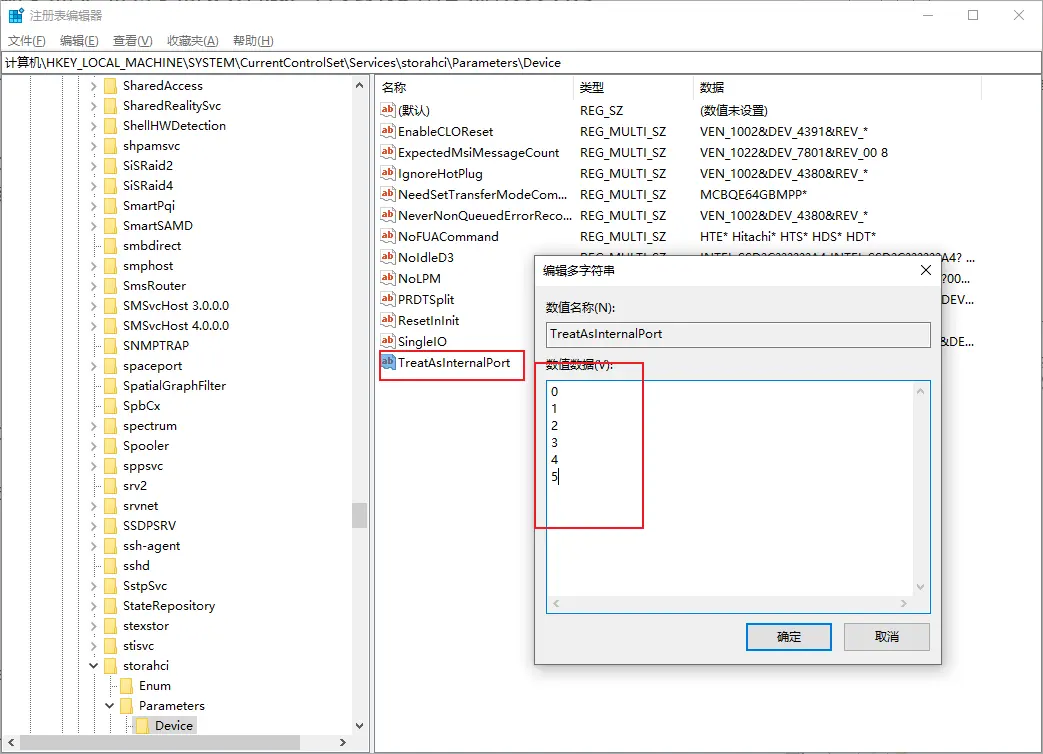
Step3: 保存, 重启计算机
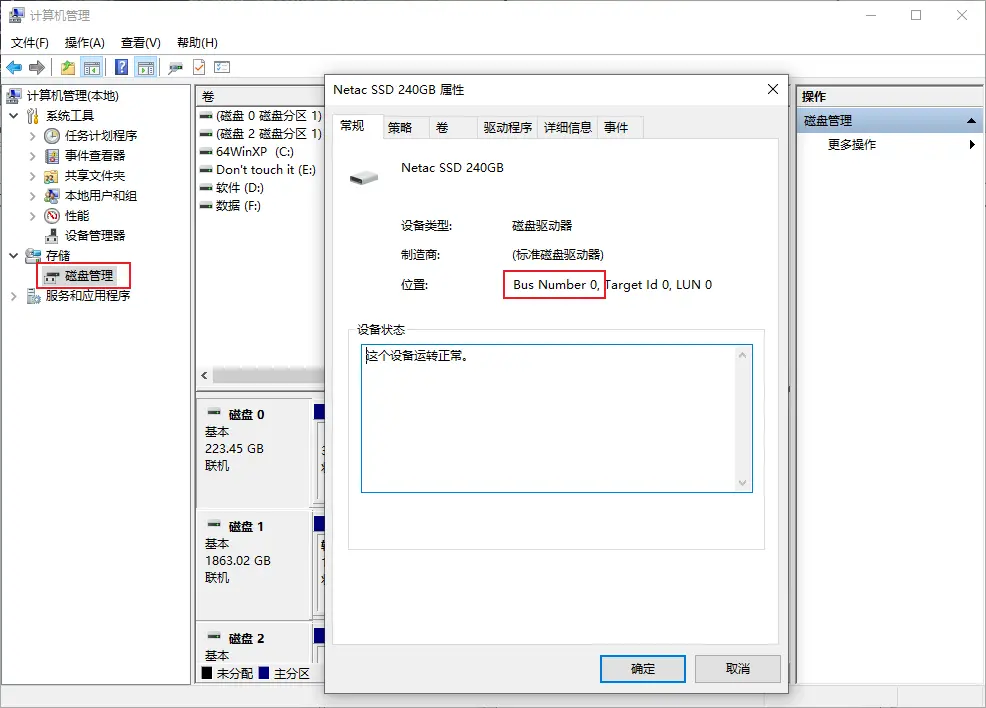
注: 也可以在’计算机管理->存储->磁盘管理’中查看别识别为移动硬盘的Number号, 这样可以不用输入那么多的数字
Git仓库重装系统后显示归属权不对导致无法进行管理
Git2.35新加入的保护机制, Git 一旦认为该目录的所属用户(旧的 SID)与当前登录用户不一致, 出于安全考虑会阻止操作. 运行以下命令, 并将E:\Projects替换为你的Git仓库的目录即可.
1
2
takeown /F "E:\Projects" /R /D Y
icacls  "E:\Projects" /setowner "%USERNAME%" /T
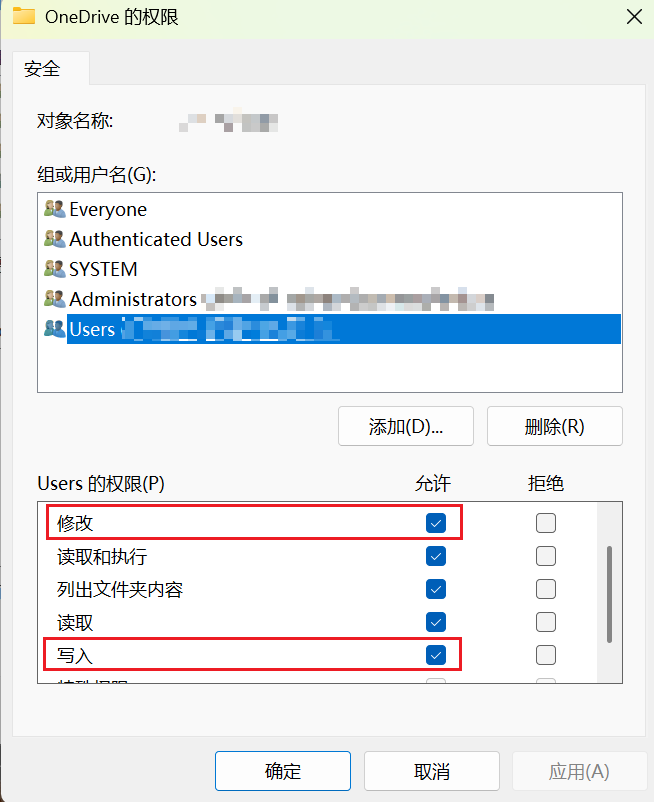
OneDrive一直显示在正在处理更改无法同步成功
因为重装系统之后, 你将旧的文件夹指定为OneDrive文件夹(该操作完全正常), 但新的用户没有旧OneDrive文件夹的读写权限导致的. 右键OneDrive文件夹, 选择安全, 编辑, 给你现在的用户加入修改和写入的权限, 应用即可.
Git所有权(ownership)的问题
从Git2.35.2开始, Git会就文件所有权进行验证, 如果你的用户名变了, 那么需要执行以下命令, 把E:\Projects换成你的仓库的根目录
1
2
takeown /F "E:\Projects" /R /D Y
icacls  "E:\Projects" /setowner "%USERNAME%" /T
Rider/Pycharm/AndroidStudio点击打开文件无响应
- 安装完之后重启一下
输入法键盘设置残留
- 打开注册表编辑器
- 运行->
regedit
- 运行->
- 找到
HKEY_LOCAL_MACHINE\SYSTEM\CurrentControlSet\Control\Keyboard Layouts\ - 在其子项中找到残留的键盘设置->删除
02 实用工具
Windows壁纸存储工具
原版Github
Qzincs/SpotlightGallery: A clean Windows desktop wallpaper application
可编辑存储壁纸名称的版本
feat: support custom filename templates for saved wallpapers · Qzincs/SpotlightGallery@2585d1c
壁纸目录
当前壁纸目录
C:\Users[用户名]\AppData\Roaming\Microsoft\Windows\Themes
当前锁屏壁纸目录
C:\ProgramData\Microsoft\Windows\SystemData[用户ID]\ReadOnly
- 用户ID, 在cmd里输入
whoami /user就可以看到
- 用户ID, 在cmd里输入