Rebased Windows 11 免安装部署与传统 Git 界面恢复
[Git]Rebased Windows 11 免安装部署与传统 Git 界面恢复
适用环境: Windows 11 x64, Rebased 1.1.22. 目标是使用 Rebased 的 Git 功能, 同时恢复传统 IntelliJ IDEA 的底部 Git 工具窗口布局.
W - 直接使用
1. 下载并启动免安装版
- 打开 Rebased 1.1.22 Release.
- 普通 Intel / AMD Windows 11 选择
rebased.win.zip(Windows x64 Portable), 不下载 Source code. - 解压整个 ZIP 到固定目录, 例如
D:\Program Files\rebased.win\. - 启动
D:\Program Files\rebased.win\bin\rebased64.exe, 可为该文件创建快捷方式. - 首次启动如果弹出如下窗口, 请先点击Reject进行拒绝.
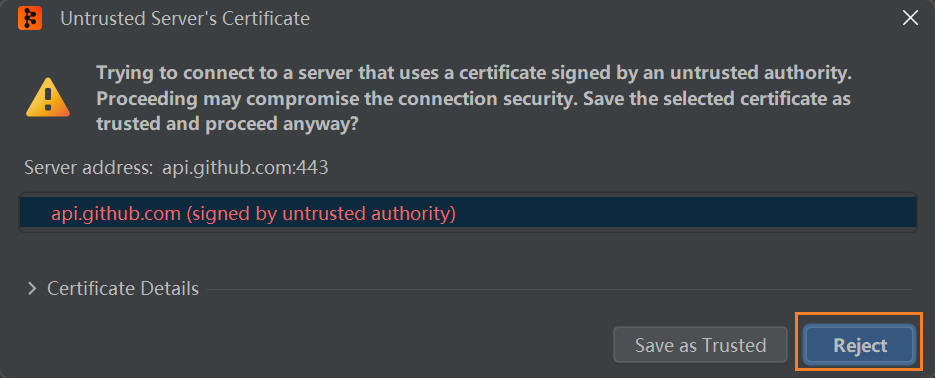
不要单独移动 rebased64.exe, 需要保留解压后的目录结构.
2. 安装两个插件
打开 Settings (Ctrl+Alt+S) > Plugins > Marketplace, 分别搜索并安装:
| 插件 | 作用 |
|---|---|
Classic UI | 恢复 JetBrains 传统界面风格及工具窗口布局. |
VSCode Keymap | 提供 VS Code 风格的快捷键映射. |
安装后按照提示重启 Rebased. 在 Settings > Plugins > Installed 中检查两个插件均已启用.
若希望真正使用 VS Code 快捷键, 还需要进入 Settings > Keymap, 选择 VSCode. 仅安装插件不代表已经切换 Keymap.
3. 把 Local Changes 恢复到下方 Git 页签
进入 Settings > Advanced Settings > Version Control, 取消勾选:
1
Enable Commit tool window
应用后, 提交/本地修改列表不再独立占据 Commit 工具窗口, 而是回到 Git 工具窗口中的 Local Changes 区域.
4. 把 Git Log 移到下方 Git 页签
进入 Settings > Version Control > Log, 取消勾选:
1
Show the log in the editor window
应用后, Git Log 不再占用中央编辑区, 而是显示在下方 Git 工具窗口.
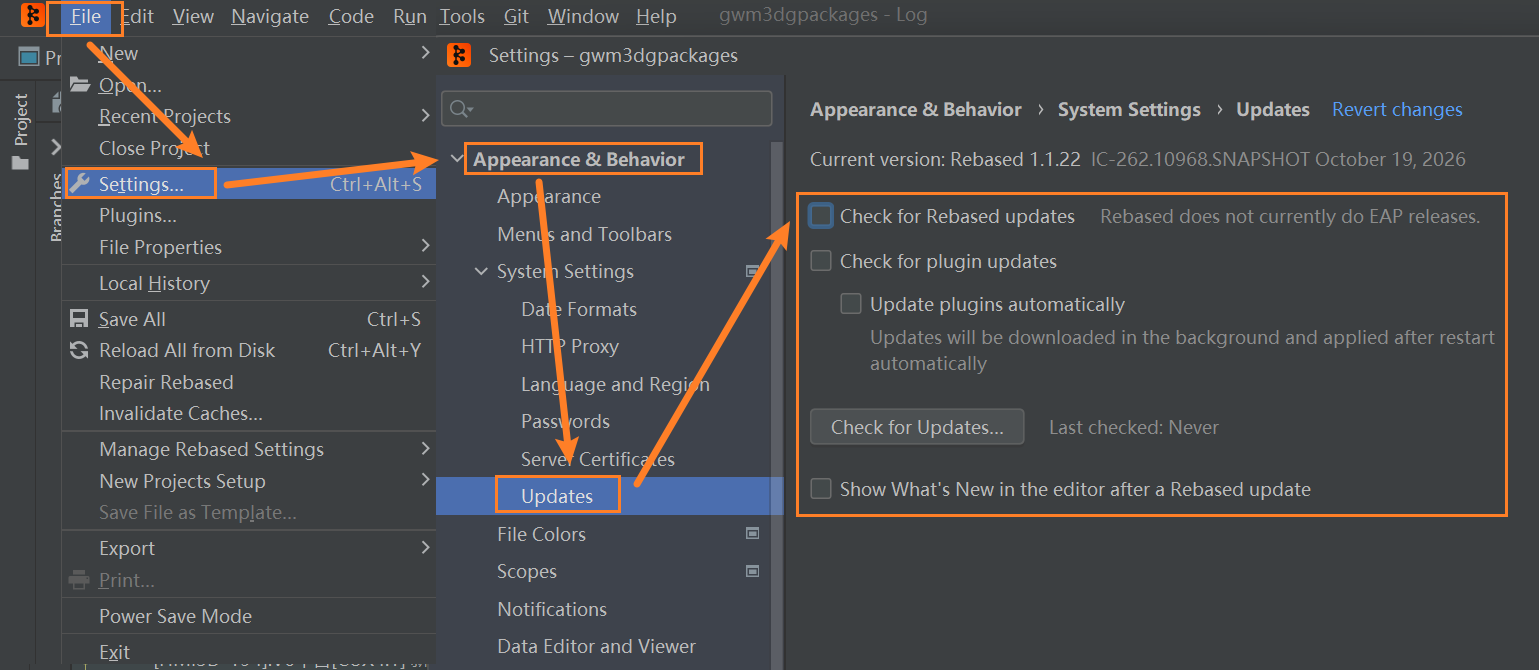
5. 处理Rebased 每次启动弹出 GitHub 证书警告
- 打开
Settings > Appearance & Behavior > System Settings > Updates. - 关闭自动检查更新 (
Check for Rebased updates). - 其他更新看情况处理.(其他更新的选项不会导致证书警告)
6. 最终检查
Classic UI与VSCode Keymap均处于 Enabled 状态.- 下方 Git 工具窗口能查看
Local Changes与Log. - 中央编辑区不再被 Git Log 默认占用.
- Git
Fetch,Diff,Commit等基本操作正常. - 重启 Rebased, 确认不再弹出证书警告.
I - 设置说明
Rebased 基于 IntelliJ 平台构建, 核心用途是提供独立的 Git 图形化客户端. 因此它的默认窗口组织方式与传统 IDEA 不完全一致.
这次恢复界面由三类设置共同完成:
| 配置 | 负责的内容 |
|---|---|
Classic UI | 界面视觉风格及工具窗口外观. |
Enable Commit tool window = Off | 把提交/本地修改区域放回 Git 工具窗口. |
Show the log in the editor window = Off | 把 Git 历史记录从中央区域移回底部. |
VSCode Keymap + 选择 VSCode | 让快捷键接近 VS Code 习惯, 不负责布局. |
注意: 仅安装 Classic UI 不会自动替你修改 Commit 与 Log 的两个独立设置.
S - 特殊情况与可选优化
GitLab 修改密码后 Fetch 认证失败
如果 GitLab 修改密码后, Rebased 执行 Fetch 时出现 HTTP Basic: Access denied, 优先确认 Settings > Version Control > Git > Use credential helper 已勾选, 让 Rebased 使用 Git 配置的 Credential Helper.
更新 Windows 中保存的 GitLab 凭据:
按
Win + R, 输入以下命令并回车:1
control /name Microsoft.CredentialManager
- 打开
Windows 凭据 > 普通凭据(Generic Credentials). - 查找包含
gitlab.gwm.cn的条目, 例如git:http://gitlab.gwm.cn. - 选择
编辑, 将旧凭据更新为当前密码或 Token. 如果无法编辑, 只删除这一条对应 GitLab 的凭据. - 返回 Rebased, 重新执行
Fetch. 如果弹出认证窗口, 输入 GitLab 用户名及新的密码或 Personal Access Token (PAT).
不要清空其他 Windows 凭据. 如果新密码仍然被拒绝, 需确认公司 GitLab 是否要求使用 PAT, 以及 Token 是否有效并具有对应的仓库访问权限.
安全提示: 当前仓库如果使用 http:// 远程地址, 认证信息可能经未加密连接传输. 如公司 GitLab 支持, 建议优先使用 HTTPS 或 SSH.
不让 Rebased 在仓库根目录生成 .idea
进入 Settings > Appearance & Behavior > System Settings, 取消勾选:
1
Store project settings in the project root directory
这样会把项目配置集中保存到 Rebased 的配置位置, 而不是写入当前仓库根目录. 已经存在的 .idea 目录不会因此自动删除.
不需要文件搜索时, 可关闭索引
同一设置页面中, 可根据需要取消 Enable indexing files for search. 这不会消除所有 Git 文件扫描, 仅减少搜索功能相关的索引工作. 此项不是恢复 UI 所必需的.
首次启动提示 GitHub API 证书不受信任
如果 api.github.com 的证书明显异常且不能确认来源, 应选择 Reject, 不要使用 Save as Trusted 绕过验证. 这可能影响 GitHub API 集成功能, 不必然妨碍本地 Git 操作.